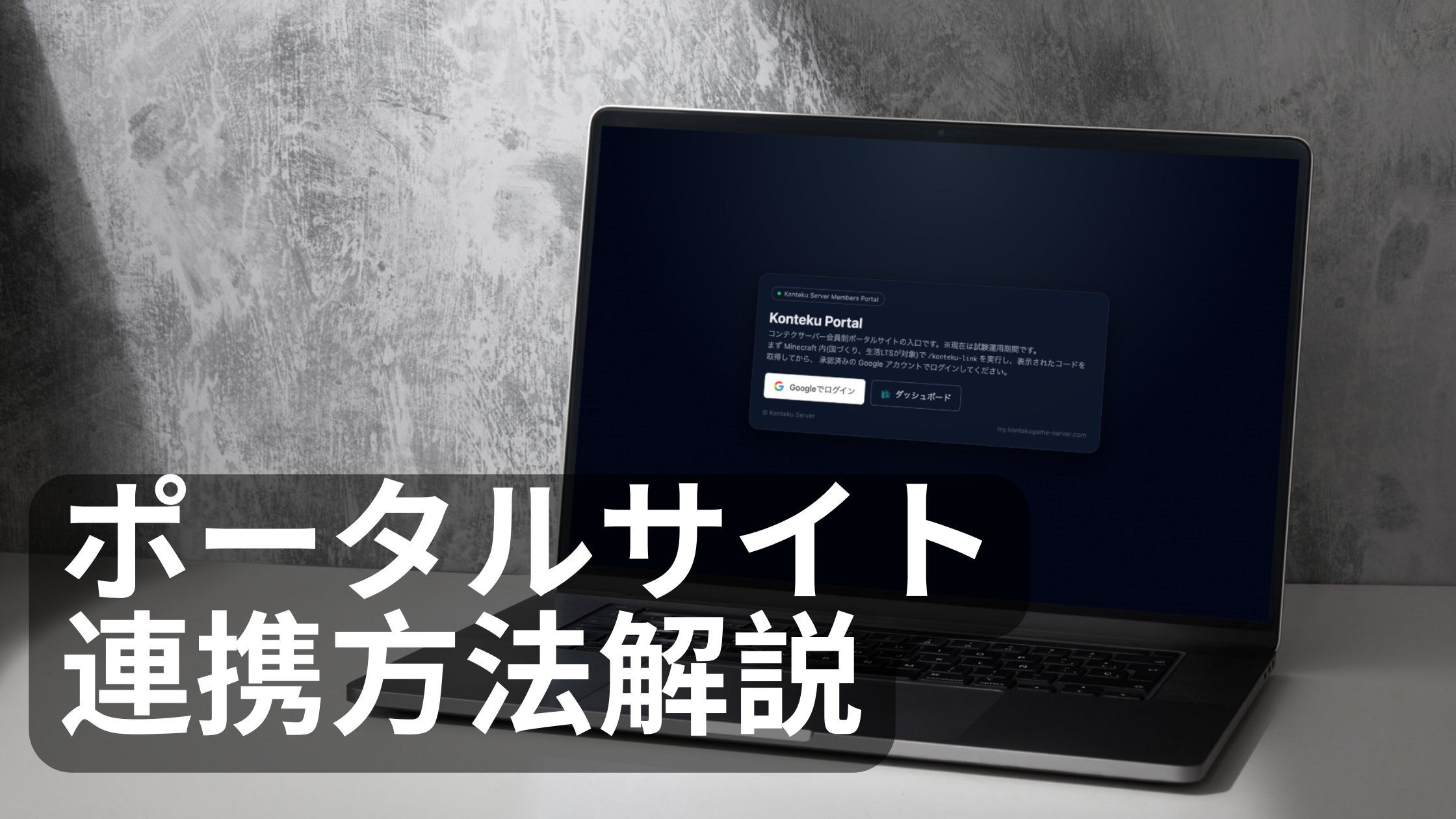
本ページでは、
Minecraft → ポータル → Discord を安全に連携する手順を、
スクリーンショット付きで解説します。
【第1セクション】
Minecraft とコンテクポータルの連携・ポータル会員登録
このセクションでは、
Minecraftアカウントとポータルサイトを紐づけ、会員登録を完了するまでを行います。
Step 1:コンテクポータルにアクセスする
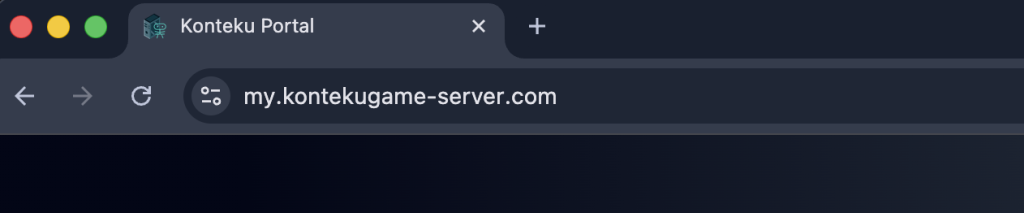
まず、以下のURLからコンテクポータルへアクセスしてください。
👉 https://my.kontekugame-server.com
Step 2:Googleログインを行う
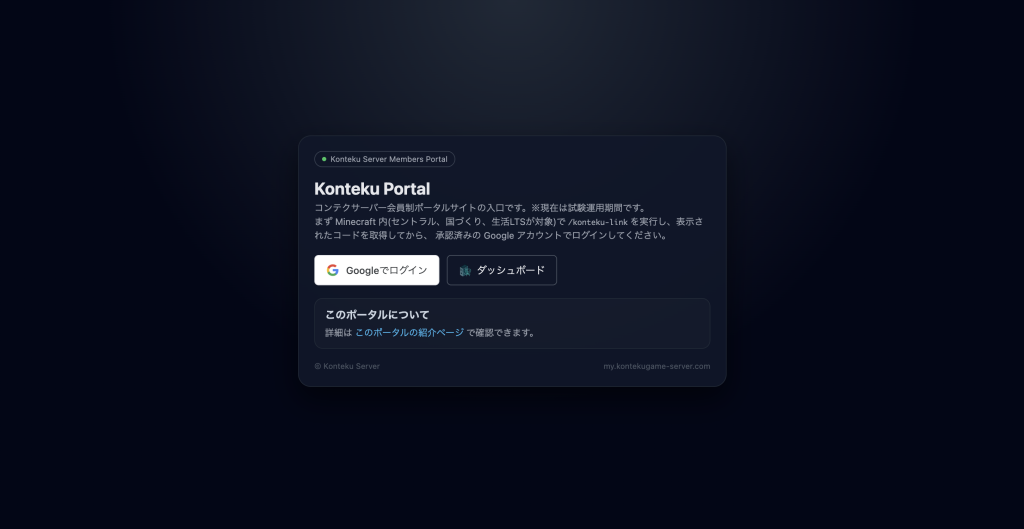
「Googleでログイン」または「ダッシュボード」ボタンを押すと、
Googleにリダイレクトし、ログイン画面が表示されます。
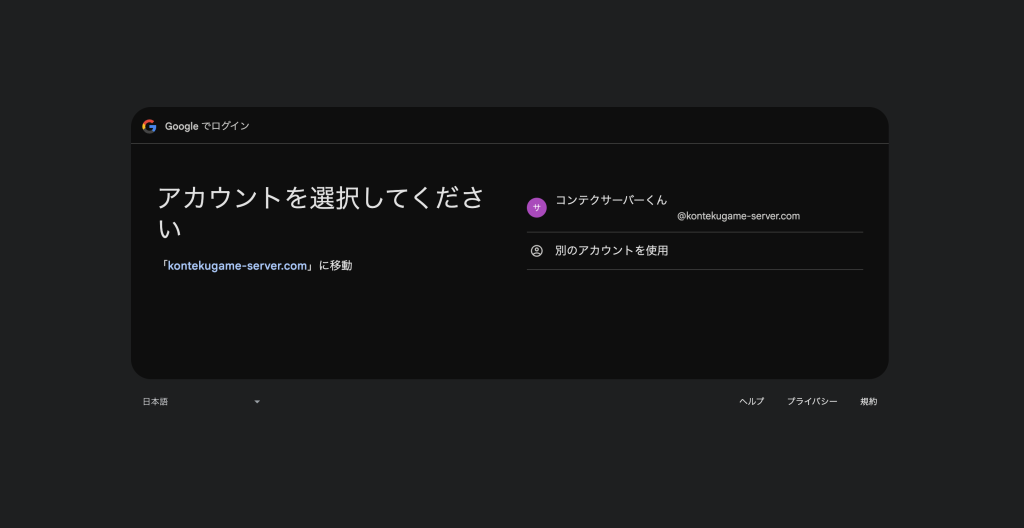
任意のGoogleアカウントでログインしてください。
※このログインは 情報収集目的ではありません。
なりすまし・第三者アクセスを防ぐための本人確認です。
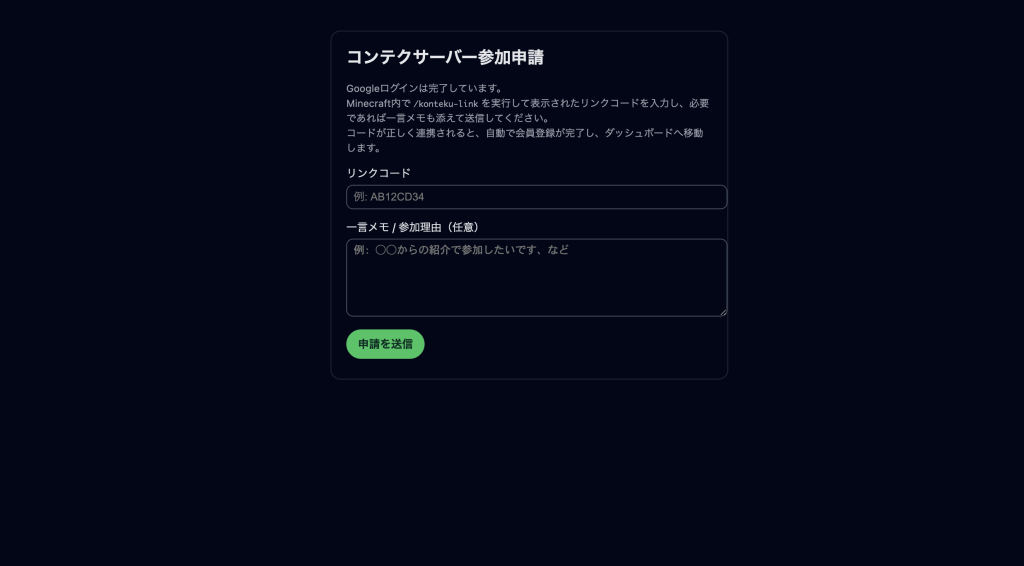
ログインが完了すると、
Minecraftサーバー連携ページへ移動します。
Step 3:Minecraftサーバーで連携コードを発行する
次に、Minecraftサーバーにログインします。
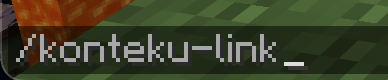
チャット欄で以下のコマンドを実行してください。
/konteku-link
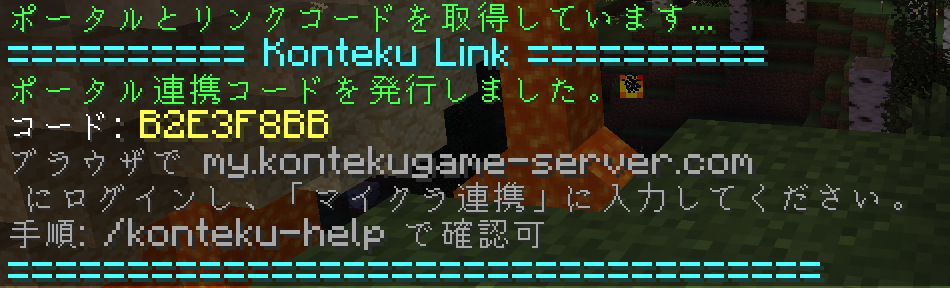
すると、ポータル連携用のコードが表示されます。
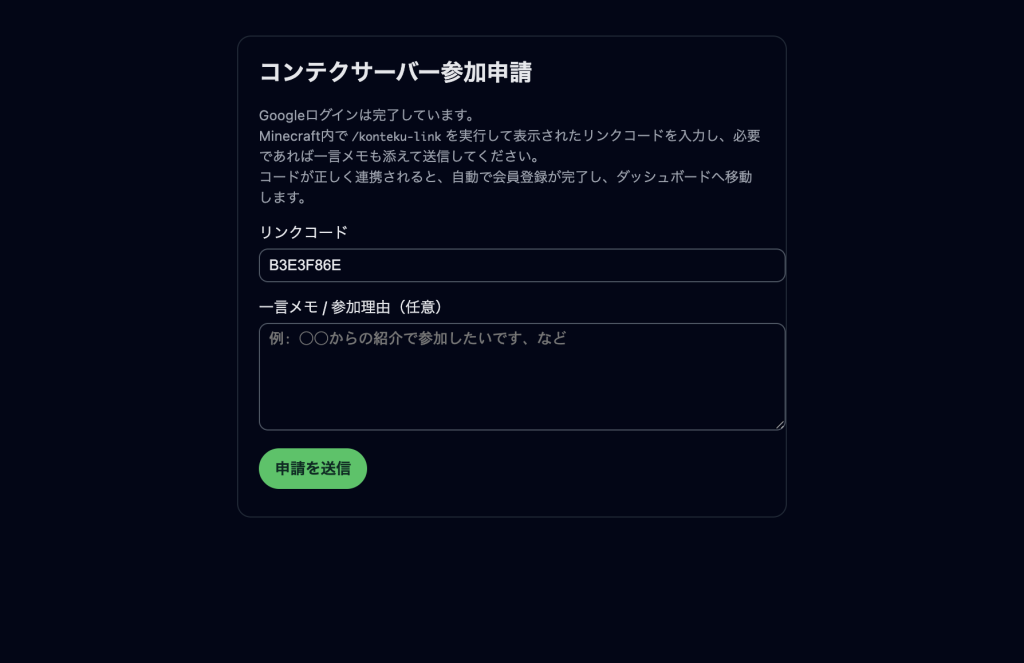
Step 4:ポータルに連携コードを入力する
先ほど表示された連携コードを、
ポータルサイトの 連携コード入力欄 に入力します。
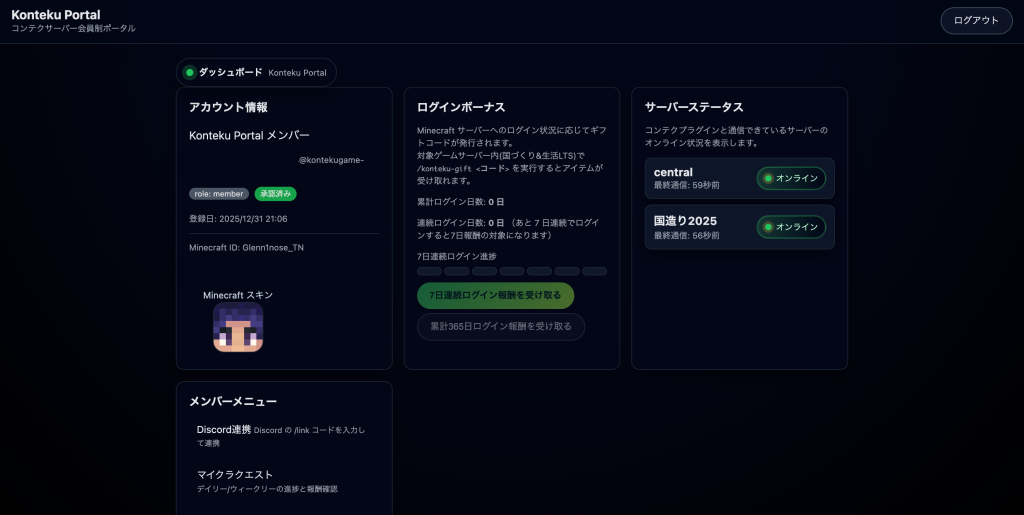
入力後、認証が完了すると以下が同時に行われます。
- Minecraftアカウントの認証
- コンテクポータルの会員登録完了
✅ 第1セクション完了
これで
Minecraft × ポータルの連携 + ポータル会員登録 が完了しました。
【第2セクション】
コンテクポータルと Discord の連携
このセクションでは、
Discordアカウントをポータルと連携し、Discord機能を解放します。
⚠️ この手順は
第1セクション(Minecraft連携)が完了していることが必須です。
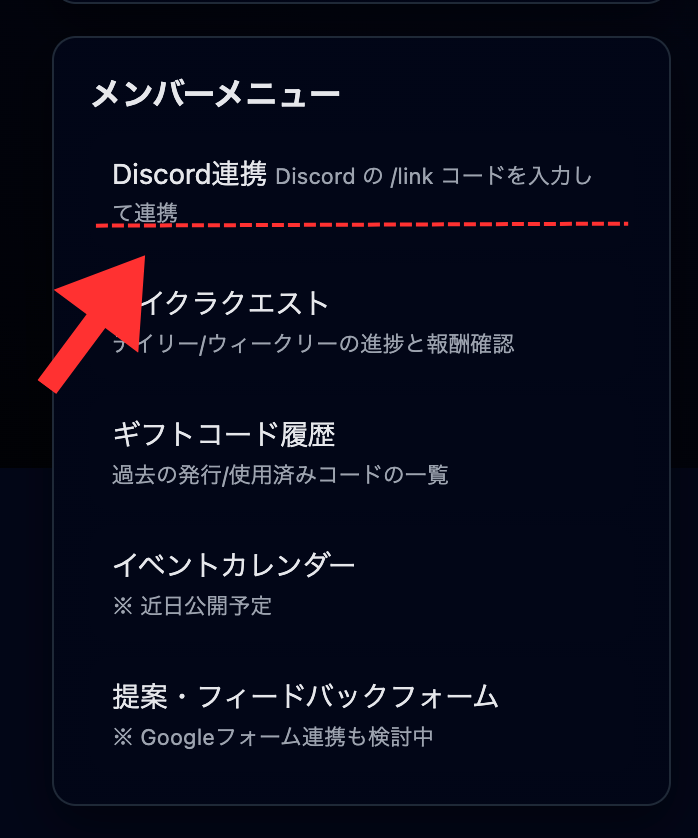
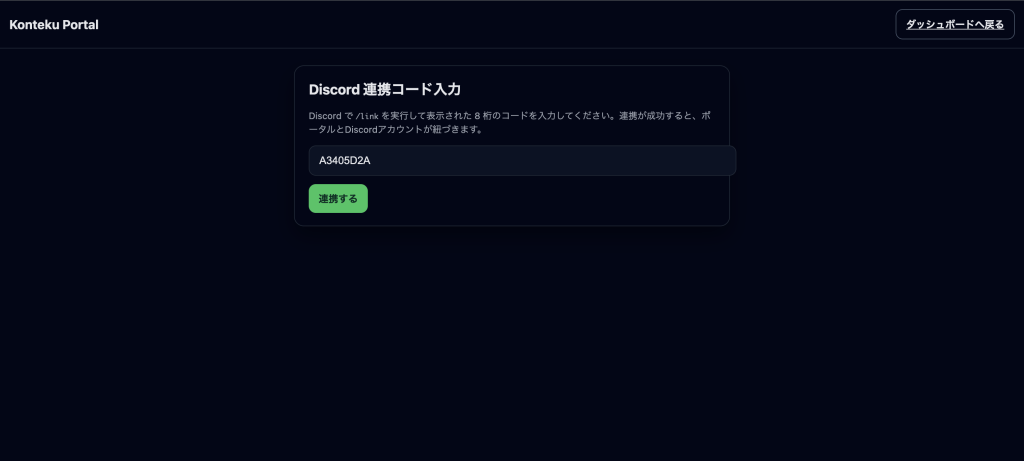
Step 1:Discord連携ページを開く(ポータル側)
サイトのダッシュボードにあるポータルの 会員メニュー から
「Discord連携」ボタンを押します。
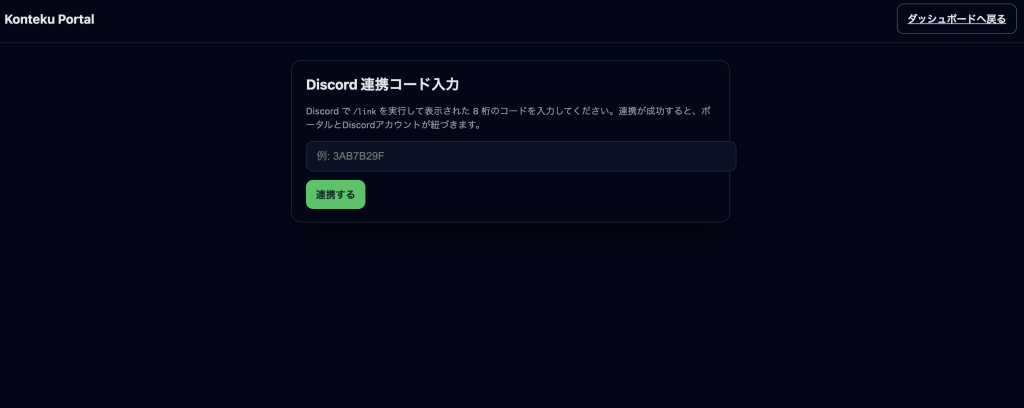
すると、コード入力ページが表示されます。
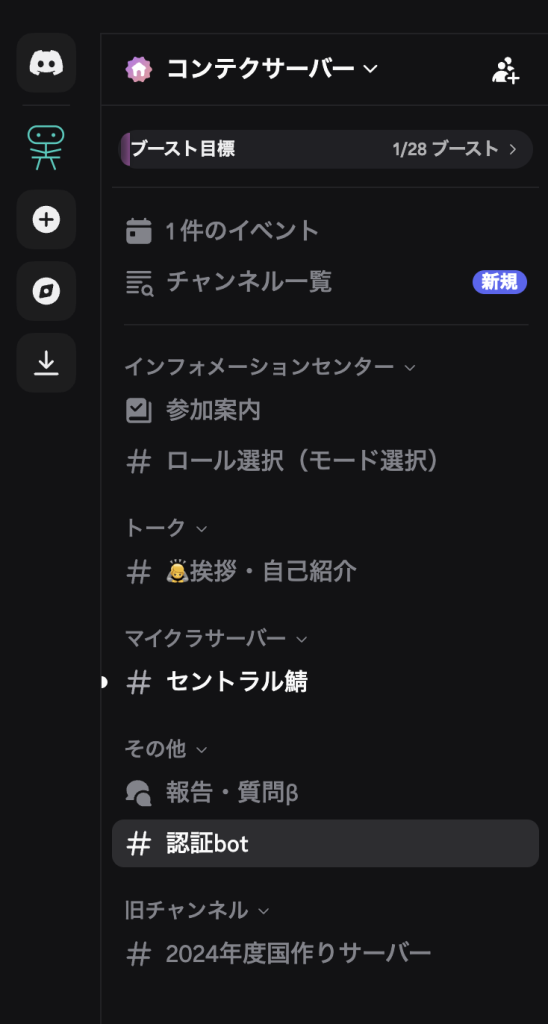
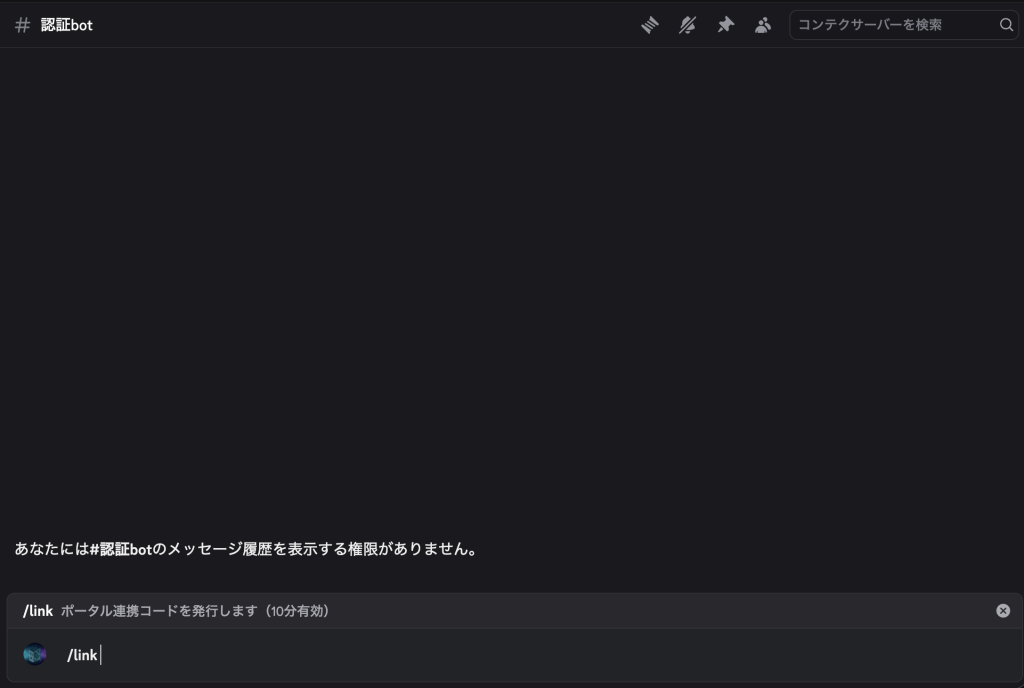
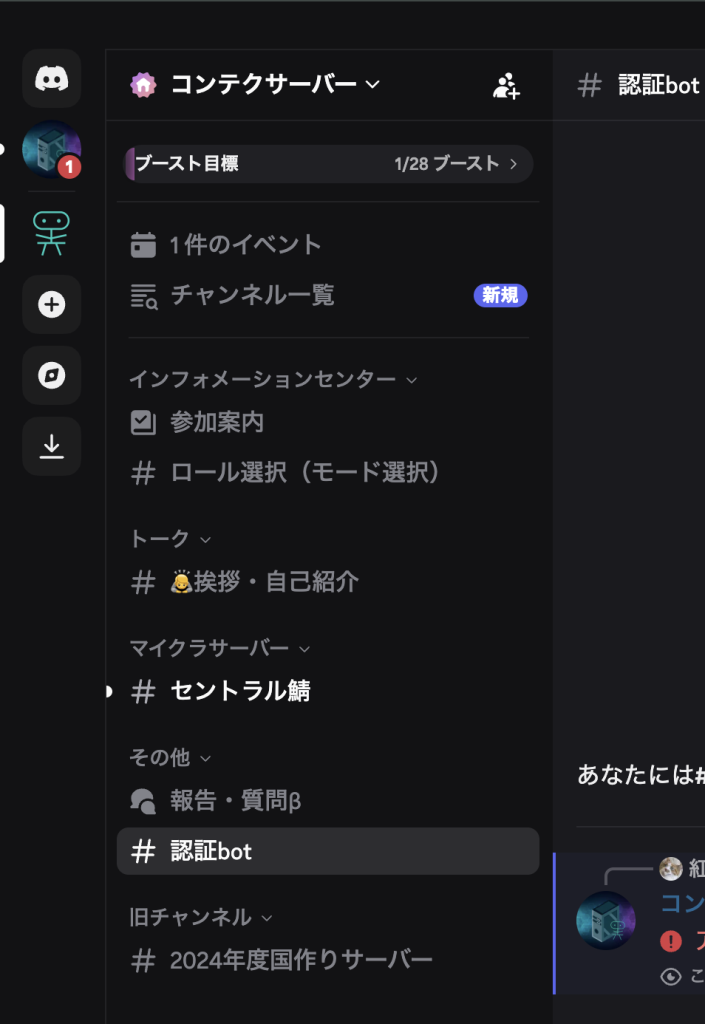
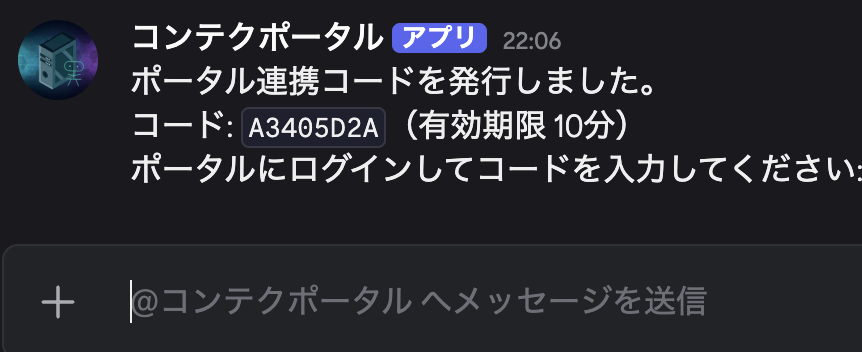
Step 3:Discordで連携コードを発行する
Discordサーバー内で、認証BOT以下のコマンドを実行します。
有効時間:10分間
Step 4:ポータルにDiscord連携コードを入力する
DMで受け取ったコードを、
先ほど開いたポータルの Discord連携コード入力欄 に入力します。
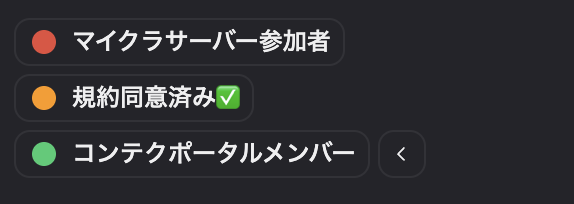
認証が完了すると、以下が自動で付与されます。
- 規約同意済みロール
- Minecraft参加者ロール
- ポータル会員ロール
これにより、
Discordの主要機能が利用可能になります。
追記:VIP(vip2.0)について
- Discordで サーバーブースト を行うと
- ポータルが自動で検知し(検知まで最大6時間の時差が発生する場合あり)
- vip2.0 ロール が付与されます
vip2.0になると、
ポータルサイトからMinecraftサーバーのオンラインマップにアクセス可能になります。
まとめ
- 第1セクション:Minecraft × ポータル連携・会員登録
- 第2セクション:ポータル × Discord連携
- すべてワンタイムコード認証方式で、安全に自動連携
コメント